ご利用の流れ
メニューを一度入力
カテゴリー、商品、価格、オプション、写真、アレルゲンはThmenuのパネルで管理されます。
見た目を選ぶ
テーマのプリセット、色、フォント、レイアウト(グリッド、リスト、コンパクト)を選び、メニューを店舗の雰囲気に合わせます。
公開する
メニューはすぐに専用のリンクで公開されます。リンクを共有したり、QRコードを印刷したり、キオスク用タブレットで開いたりできます。
デジタルメニューに含まれるもの
- 01
ブラウザで素早く開くメニュー
ゲストはアプリなしで、カテゴリーの閲覧、検索、商品の写真や詳細の確認、通貨や言語の切り替えができます。
- 02
ホーム画面に追加可能
メニューはプログレッシブウェブアプリなので、常連のゲストはホーム画面に置いておけます。
- 03
疑問に答える商品詳細
各商品には、写真、説明、価格、オプション、アレルゲン情報を載せた専用ページがあります。
- 04
検索とAIに対応した構造
メニューページにはschema.orgのRestaurantとMenuのデータが含まれているため、検索エンジンやアシスタントは商品と価格を画像ではなくデータとして読み取れます。
- 05
キオスクとカウンター
同じメニューを、カウンターのセルフオーダーキオスクとしてタブレット上で全画面表示できます。
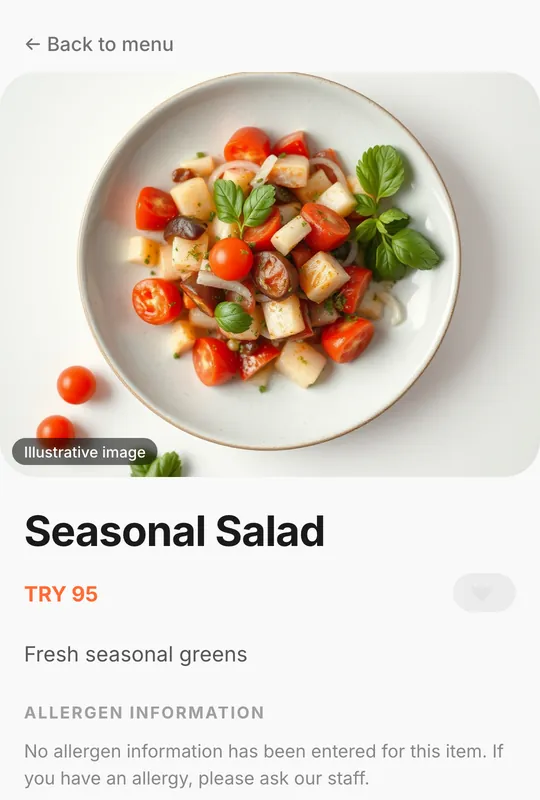
知っておきたいこと
- 信頼できる写真
- 商品写真が実際の料理ではなくイメージの場合、メニューには「イメージ画像」と表示されます。
- データは構造化されたまま
- メニューはデータなので、エクスポートして再利用できます。画像の中に閉じ込められることはありません。
よくある質問
- デジタルメニューとPDFの違いは何ですか?
- PDFはメニューの画像です。Thmenuのメニューはデータ(商品、価格、オプション、アレルゲン、言語)なので、ゲストは検索や絞り込みができ、検索エンジンは価格を読み取れます。
- ゲストはどこでメニューを見られますか?
- テーブルのQRコード、ウェブサイトやSNSプロフィールに載せる専用リンク、セルフオーダーキオスクのタブレット、そしてThmenuディレクトリへの掲載を選んだ場合はAIアシスタントからも見られます。
- メニューをお店の雰囲気に合わせられますか?
- はい。管理画面でテーマのプリセット、配色、フォント、そしてグリッド・リスト・コンパクトのレイアウトを選べます。