ご利用の流れ
タブレットを登録
パネルでキオスクデバイスを作成し、そのリンクをタブレットで開きます。
ゲストが注文
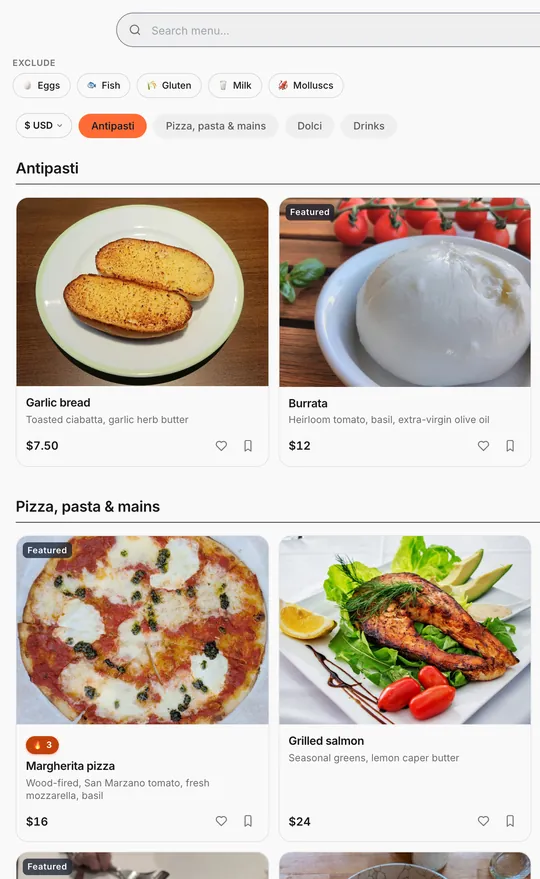
全画面のメニューとカート。ゲストは名前と電話番号を入力してテイクアウト注文として注文するため、「テイクアウト注文」をオンにしておく必要があります。
ゲストが支払い
キオスク注文は、テイクアウトの支払い設定に従います。ゲストはカウンターで支払うか、アプリ内でカード決済を受け付けている場合は、キッチンが調理を始める前にカードで支払います。
次のゲストを迎える準備
しばらく操作がないと、キオスクは自動的にスタート画面に戻ります。
タブレットキオスクを選ぶ理由
- 01
専用ハードウェアは不要
タブレットとスタンドがあれば使えます。Thmenuからキオスク端末を購入・リースする必要はありません。
- 02
どこでも同じメニュー
キオスクの価格と品切れ商品は、QRメニューと同じです。同じメニューだからです。
知っておきたいこと
- キオスクにカードリーダーはありません
- アプリ内でカード決済を受け付けている場合、ゲストはタブレット上のStripeの決済ページでカードで支払います。そうでない場合はカウンターで支払います。
- テイクアウト注文として表示
- キオスクの注文はキッチン画面にテイクアウト注文として表示され、キオスクからの注文であることは表示されません。
- タブレットをキオスクに固定する
- Thmenu だけではタブレットをロックできないため、お客様が使う前にキオスクを固定してください。Android ではアプリ固定(セキュリティ設定)、iPad ではアクセスガイド(設定 → アクセシビリティ)を使います。複数のタブレットをキオスクモードに保つには、デバイス管理(MDM)ツールを使ってください。
よくある質問
- キオスク用のアプリは必要ですか?
- いいえ。キオスクはタブレットのブラウザで動作します。管理画面でタブレットを登録し、キオスク用リンクを全画面で開いてください。
- どんなハードウェアが必要ですか?
- タブレットとスタンドです。Thmenuはキオスク端末を販売しておらず、カードリーダーもありません。ゲストはカウンターで支払うか、アプリ内でカード決済を受け付けている場合はStripeの決済ページでカード払いします。
- Thmenuでタブレットをキオスクに固定できますか?
- Thmenu単体ではできません。Androidではアプリ固定、iPadではアクセスガイドを使い、複数のタブレットにはデバイス管理(MDM)ツールを使ってください。