제품
이미 가진 태블릿으로 만드는 셀프 주문 키오스크
셀프 주문 키오스크는 손님이 카운터에서 직접 주문하게 해 줍니다. Thmenu에서는 어떤 태블릿이든 키오스크가 될 수 있습니다. 패널에서 기기를 등록하고 키오스크 링크를 전체 화면으로 열면, 손님은 QR 코드로 보는 것과 같은 실시간 메뉴로 주문합니다. 키오스크 주문은 포장 주문이며, 다른 주문과 마찬가지로 주방으로 갑니다.
카페는 손님이 카운터의 태블릿으로 주문하게 할 수 있고, 레스토랑은 테이블 주문 옆에 태블릿을 둘 수 있습니다. 둘 다 포장 주문을 주방으로 보냅니다.
이용 방법
태블릿 등록
패널에서 키오스크 기기를 만들고 그 링크를 태블릿에서 여세요.
손님이 주문
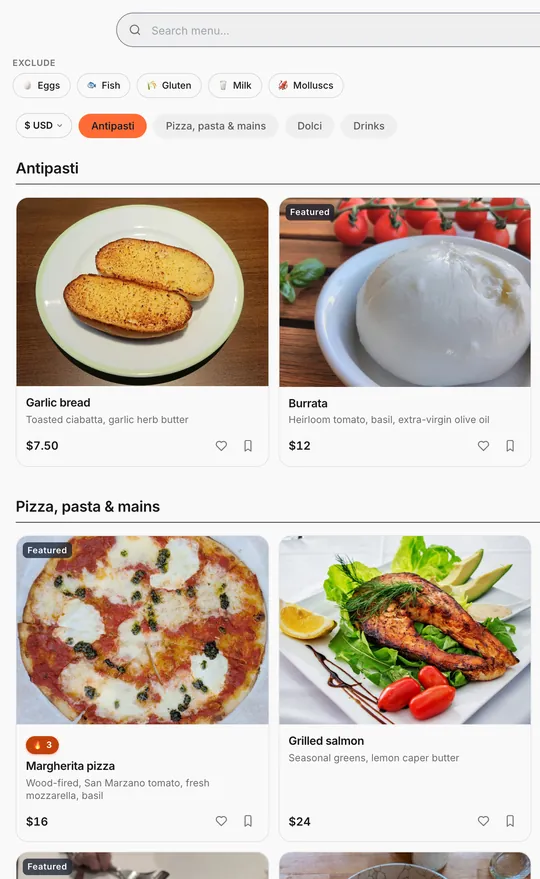
전체 화면 메뉴와 장바구니. 손님이 이름과 전화번호를 입력해 포장 주문으로 주문하므로 ‘포장 주문’이 켜져 있어야 합니다.
손님이 결제
키오스크 주문은 포장 주문의 결제 설정을 따릅니다. 손님은 카운터에서 결제하거나, 앱에서 카드 결제를 받는 경우 주방이 조리를 시작하기 전에 카드로 결제합니다.
다음 손님 맞을 준비 완료
잠시 사용하지 않으면 키오스크가 자동으로 시작 화면으로 돌아갑니다.
태블릿 키오스크를 쓰는 이유
- 01
전용 하드웨어 불필요
태블릿과 거치대만 있으면 됩니다. Thmenu에서 구매하거나 임대할 키오스크 단말기는 없습니다.
- 02
어디서나 같은 메뉴
키오스크의 가격과 품절 상품은 QR 메뉴와 같습니다. 같은 메뉴이기 때문입니다.
알아 두면 좋은 점
- 키오스크에는 카드 리더기가 없습니다
- 앱에서 카드 결제를 받는 경우 손님은 태블릿에 표시되는 Stripe 결제 페이지에서 카드로 결제하고, 그렇지 않으면 카운터에서 결제합니다.
- 포장 주문으로 표시
- 키오스크 주문은 주방 화면에 포장 주문으로 표시되며, 키오스크에서 들어온 주문이라는 표시는 붙지 않습니다.
- 태블릿을 키오스크로 고정하세요
- Thmenu만으로는 태블릿을 잠글 수 없으므로 손님이 사용하기 전에 키오스크를 고정하세요. Android에서는 앱 고정(보안 설정), iPad에서는 사용법 유도(설정 → 손쉬운 사용)를 사용합니다. 여러 태블릿을 키오스크 모드로 유지하려면 기기 관리(MDM) 도구를 사용하세요.
자주 묻는 질문
- 키오스크 앱이 필요한가요?
- 아니요. 키오스크는 태블릿 브라우저에서 실행됩니다. 패널에서 태블릿을 등록하고 키오스크 링크를 전체 화면으로 여세요.
- 어떤 하드웨어가 필요한가요?
- 태블릿과 거치대입니다. Thmenu는 키오스크 단말기를 판매하지 않으며 카드 리더기도 없습니다. 손님은 카운터에서 결제하거나, 앱 내 카드 결제를 받는다면 Stripe 결제 페이지에서 카드로 결제합니다.
- Thmenu가 태블릿을 키오스크에 고정할 수 있나요?
- 자체적으로는 할 수 없습니다. Android에서는 앱 고정, iPad에서는 사용법 유도를 사용하고, 여러 태블릿에는 기기 관리(MDM) 도구를 사용하세요.